
いつもお世話になっております。 Simpty の更新プログラムを公開しました。
今回の更新は、令和8年度4月薬価改定に対応したプログラムとなります。
【重要】更新作業後は、必ずパソコンを再起動してください。
3月31日までに更新作業を実施してください。
※更新作業を実施されない場合、4月1日から点数が正しく計算されません。
- 親機の更新に 30分程度 時間を要する場合がございます。(ご使用の端末により前後します)
休診時間や診療時間外など、時間に余裕があるときに更新作業を実施してください。
■更新内容
【 電子カルテ更新 】 Ver:2.25.79
【不具合修正】
(1)「受付画面」の自動更新機能において、一部の環境で「状況欄」が最新の状態に更新されない不具合を修正しました。[5619-11]
(2)「画面制御」の設定にて軽量版オプションが有効な際、「過去カルテ」のSOAP入力欄の高さが固定される事象を修正し、従来通り入力内容に応じた可変表示に戻しました。[5684]
(3)「カルテ(2号用紙)」にて [カルテ削除] ボタンをクリックした際、「復元ファイルがあります。ファイルから復元しますか?」という不要なメッセージが表示される不具合を修正しました。[5710]
(4)「カルテ(2号用紙)」にて「長期収載品の変更不可理由」を入力した際、[処方箋] ボタンの押下時にエラーが発生することがある事象を修正しました。[5705]
(5)「行為逆取込一覧」の期間指定内に「患者ID」が11桁以上のデータが含まれている場合、[集計] 時にエラーが発生しシステムが強制終了する不具合を修正しました。[5717]
【機能改善】
(1)「カルテ(2号用紙)」の院内処方用法コメントの背景色を、これまでの水色から「淡い黄色」へ変更しました。ユーザー様からの「色の強調が強すぎる」というフィードバックに基づき、視認性を最適化しました。[5686]

(2)任意コメントの「レセプト記載なし」設定とSセット登録への対応
任意のコメントをレセプト記載対象外に設定できる機能を追加し、あわせて「Sセット登録」への保存にも対応しました。[5685]
<操作方法>
1.対象のコメントを右クリックし、[レセ記載有/無] をクリックします。
2.背景色が「淡い黄色」に変わり、レセプト記載無しの状態となります。
3.この状態で「Sセット登録」を行うと、レセ記載の有無の設定を保持したまま登録が可能です。[5686] (2026/3/26「セット登録」→「Sセット登録」に修正)
<診療行為(レセコン)画面での表示>
・そのまま「診療行為(レセコン)」へ移行すると、当該コメントはレセプト記載対象外を示す「緑色」の背景で表示されます。
※院内処方用の用法コメントについては、従来通り標準でレセプト記載対象外となります。

(3)「数量換算マスタ保守」の計算精度向上により、【処方箋印刷設定】画面および「診療行為(レセコン)」の数量と、処方箋の印字内容が一致するように改善しました。[5696]
(4)「カルテ(2号用紙)」の登録後、患者情報の変更等で保険情報が取得不能になった際も、元の「保険管理番号」を継続表示するように改善しました。これにより、どの保険情報が削除されたのかをカルテ上で特定・確認できるようになります。[5413]
(5)レセコンの診療行為オプション「10 処方せん医師名の選択」および「19 処方せん保険医署名の選択」にて「12=ログイン表示名」を設定している際、電子カルテのログイン医師名が正しく引き継がれるよう改善しました。これにより、処方せんに「管理ユーザー」と印字される事象を解消しました。
※注意:電子カルテに医師以外のシュライバー等でログインしている場合は、このオプションを使用しないでください。処方箋に医師名ではなく、シュライバー等のログイン名が印字されます。[5725] (2026/3/26文言修正)
【 レセコン更新 】 Ver: 2.10.0 または 4.10.0
(1)令和8年度4月薬価改定に対応しました。
・  改正マスタ確認方法
(2)自賠責で患者登録の負担割合を12割に変更している場合の一部請求金額の誤りについて、また投薬区分以外で点数が表示される行の数量が2以上の場合の計算についての不具合を修正しました。[5697]
(3)コメント追加で診療識別が空白となりASPエラーがでてしまう事象を改善しました。[5709]
(4)主保険+公費(負担あり)の場合の請求金額が限度額を超えてしまう事象について修正しました。[5499]
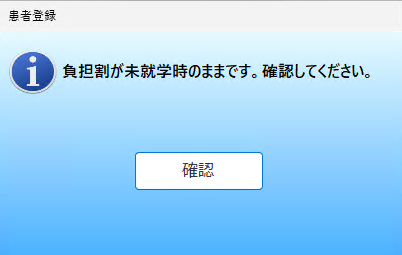
(5)未就学から就学児になった場合、負担割合を変更せずにF5登録を押すと確認メッセージが表示されるようになりました。[4305]
■更新手順
① [子機] Simpty を終了します。
② [親機] Simpty のバックアップを行います。
③ [親機] 更新作業を行います。更新後、パソコンを再起動してください。
※子機の更新が終わるまで、親機の電源は切らないでください。
④ [子機] Simpty を起動して更新作業を行います。更新後、パソコンを再起動してください。
■注意事項
● 親機の更新中は、子機は使用できません。
● 親機と子機は、同時に更新作業できません。
手順の通り、親機の更新と再起動が終わってから、子機の更新作業を開始してください。
● 親機の電源が入っていない状態では、子機でSimptyの操作はできません。
子機で作業を行う場合は、親機の電源が入っているかご確認ください。
● 子機が複数台ある場合は、すべての子機で同時に更新作業を開始して問題ありません。
● Simptyを起動時、
「プログラムとDBバージョンが一致しません。プログラム更新を行いますか」
とメッセージが表示されたときは、「はい」を選択して更新作業を実施してください。