
平素は弊社システムをご利用いただき、誠にありがとうございます。
令和8年8月1日適用の高額療養費改正に対応した、最新の更新プログラムを公開いたしました。
【重要】更新作業後は、必ずパソコンを再起動してください。
親機更新後はバージョン不一致で子機が停止する場合があるため、全台続けて更新してください。
【重要】更新期限:7月31日まで
7月31日までに必ず更新作業を実施してください。
※期日までに更新が行われない場合、8月1日以降の患者登録で保険切替に伴う高額療養費の限度額が正しく反映されません。
【重要】
令和8年8月1日以降、必ず保険切替が必要となります。
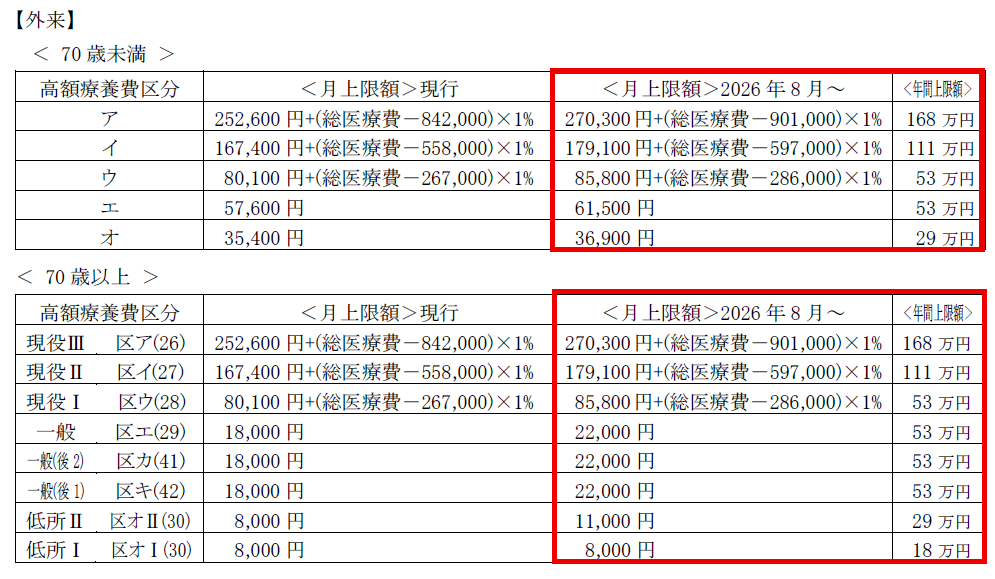
【 高額療養費制度(自己負担限度額)の改定について(令和8年8月1日~)】
■ 令和8年8月診療分から、高額療養費制度の見直しに伴い、自己負担限度額が改定されます。
(外来の70歳以上 [低所得者Ⅰ] 区分のみ自己負担限度額は変更されません。)
多数回該当の限度額は原則据え置きとなります。
■ 年間上限額の新設
長期の治療が必要な方の負担を軽減するため、年間の上限額が新設されます。
月ごとの自己負担額が積み上がっても、年間の上限額に達した後は、それ以上の自己負担額については、保険者から還付を受けることができます。
━━━━━━━━━━━━━━━━━━━━━━━━━━━━━━━━━━━━
【重要】令和8年8月1日以降、必ず保険切替が必要となります。
━━━━━━━━━━━━━━━━━━━━━━━━━━━━━━━━━━━━
保険切替を行う際は、以下の通り日付を設定してください。
・古い主保険の有効期限:令和8年7月31日以前
・新しい主保険の資格取得日:令和8年8月1日以降
(※外来の低所得者Ⅰの場合のみ、保険切替の必要はございません)
■ 患者登録手順
ご利用の入力方法(オンライン資格確認/手入力)に合わせてご操作ください。
パターンA:オンライン資格確認(マイナカード・保険照会)をご利用の場合
従来通りの手順で【保険切替】と【保険取込】を行ってください。
⚠️ オンライン資格確認を使用する場合でも、「保険切替」と「保険取込」の操作は必須です。
★保険取込を行うことで、区分および最新の限度額が自動で反映されます。
※【特記事項】を開いて区分を手動で再設定(呼び出し)する必要はありません。
パターンB:手入力で保険を登録・変更する場合
① 【患者登録】画面で患者様を呼び出し、保険切替をします。
② 「F2 その他」 > 「特記事項」 を開き、該当する《高額療養費》の区分が選択(赤色)されていることを確認し、「F5 登録」 を押してください。
⛔【押し間違いにご注意ください】
・区分が赤くなっている=「選択中」の状態です。
・赤くなっている区分を再度クリックすると選択が解除されてしまいます。
すでに赤くなっている場合は、クリックせずにそのまま「F5 登録」を押してください。
③ 主保険の高額療養欄に、区分と限度額が表示されていることを確認します。
⚠️【重要】この作業は必ず「8月1日以降」に行ってください!
・改定後の正確な限度額は、8月1日以降に設定することで表示されます。
・7月中にお手続(事前登録)をされると、正しい金額が反映されません。
・高額療養区分に変更がない患者様も、必ず8月1日以降に設定を行ってください。
■ 電子カルテ更新 Ver:2.26.18
<不具合修正>
・2号用紙: 0歳の患者様の日齢表記(例:「〇ヶ月〇日」)について、生年月日が月の末日の場合、システム日付が翌月1日になると日齢が正しく表示されない不具合を修正しました.。[5377]
・2号用紙: オプションで「全体太字」をONにしている場合でも、過去カルテ欄および訂正時に文字装飾(太字・斜体・下線・文字色)が残るようにしました。※DOしたときは太字に変換されます。 [5727]
・2号用紙: 複数の括りで処方を入力し、行削除で特定の括りの処方をすべて削除した後、別の括りの用法を入れ替えると、処方日数が削除した行の数値に変わってしまう不具合を修正しました。 [5779]
・検査Mk-II: 複写オプションを「改行無」に設定して出力した際、検査名と結果の間に不要なスペースが入ってしまう不具合を修正しました。関連して、矢印表示がない場合の結果値の後ろのスペースは削除しました。 [5821]
・患者病名: レセコンで病名編集した際、「副」から始まる病名(例:副腎皮質機能亢進症など)の後に「の疑い」などを入力すると、未コード化病名として扱われてしまう不具合を修正し、正しくコード化されるようにしました。 [5785]
<機能改善>
・2号用紙: カルテを閲覧モードで開いているときは、患者情報や診療行為の操作が出来るように改善しました。 [5811]
・シェーマ:鉛筆(描く系)と消しゴム(消す系)で、選択したサイズをそれぞれ個別に保持するよう改善しました。文字を貼り付ける際、マウスの左ボタンを押したままドラッグ移動することで、実際の文字表示を確認しながら位置を決定できるようになりました。 [5195]
・受付:受付画面の状況絞り込みリストに「未会計」を追加しました。また、絞り込み条件を「会計済以外」にした際、対象データに「未会計」も含まれて表示されるようになりました。[5325]
<オプション追加>
・2号用紙: 入力済の病名をクリックした際、誤って上書きしないよう、カーソルが病名の末尾に移動するオプションを追加しました。 [5838]
ユーザーオプション>保守>画面制御>カルテ関係2>病名選択時のカーソル位置:病名末尾 DXO
・2号用紙: 診療行為を行削除した際、カーソルが削除した行の位置に留まるか、最終行に移動するかを選択できるオプションを追加しました。 [5837]
ユーザーオプション>保守>画面制御>カルテ関係2>行削除時のカーソル位置:削除行 DX
・検査Mk-II: 検査結果の表示・印刷・SOAP複写のそれぞれで、基準値や単位を出力(表示)するか個別に設定できるようになりました。例えば画面上で基準値や単位を非表示にしていても、印刷時のみ出力(表示)させることが可能です。[5680]
ユーザーオプション>保守>画面制御>検査関係>基準値/単位表示 DXO
■ レセコン更新 Ver:2.11.19 または 4.11.19
<制度改正>
・制度改正(患者登録・会計): 令和8年8月1日からの高額療養費制度の改正(月上限額の引き上げ、「年間上限」の新設)に伴う対応を行いました。 [5824, 5825]。
<不具合修正>
・患者登録: PMH(医療費助成)において公費が2つ存在する場合、2つ目の公費の負担率が空欄のときに、1つ目の公費の負担率が誤って反映されないように修正しました。 [5761]
・患者登録: PMH(医療費助成)において公費情報の取り込みを行った際、保険種別が「単独」から自動で適切な種別(例:社保家族福祉など)に切り替わるように修正しました。 [5773]。
・レセプト: 令和8年3月以前の返戻レセプトを月遅れで追加して集計した際、検査項目がまとまった点数にならず、個別の合計点数になってしまう不具合を修正しました。 [5843]
・会計: 自費で会計後、別日に保険と公費を追加して返金処理をした際、当日に別の会計が存在すると、本日の請求金額が正しく計上されない不具合を修正しました。[5827]
・処方せんフォーム: 処方せんフォーム(SHOH12305 / SHOH13301)に、薬局が残薬を確認した場合の対応の「レ点チェック」が正しく印字されるように修正しました。 [5802]
・診療行為: 院外処方で一般名処方を入力後、診療行為画面で院内に変更した際、一般名のフラグが外れるように修正しました。 [4751]
・診療行為: 時間区分(夜間など)を設定して電話等再診料を入力すると、加算が括られずに別々に表示されてしまう不具合を修正しました。 [5842]
<機能改善>
・患者登録: オンライン資格確認の患者登録時における比較画面で、取り込みたい項目を個別に選択・除外できるようになりました。 [5368]
・レセプト: 国保10割で登録している特別療養費の患者様について、専用のレセプト集計とイメージ出力ができるよう対応しました。4系のみ。 [3262]
・診療行為: 「撮影部位(単純撮影):その他;」を選択した場合に、「部位は体幹部ですか?」という確認メッセージが表示され、「はい」で単純撮影(イ)、「いいえ」で単純撮影(ロ)の写真診断が自動的に算定されるように対応しました。 [4597]
・診療行為: 同日再診の場合の外来・在宅ベースアップ評価料の自動算定に対応しました。 [5848]
<機能追加>
・マスター保守: マスター保守にて「月上限」に数値を設定できるようにしました。[5831]
・診療行為: マスターの「月上限」に達した際に「上限回数を超えています。算定しますか?」というメッセージを表示し、算定を続けるか選択できる機能を追加しました。 [5832]
■ 更新手順(必ずお読みください)
※1台でご利用の場合は【親機】の手順のみ行ってください。
- 【子機】Simptyを終了します。
- 【親機】バックアップ実施後、更新作業を行い、パソコンを再起動してください 。
- 【子機】親機の更新および再起動が完了しましたら、引き続き速やかにすべての子機の更新作業を実施してください 。作業は中断せず、一連の工程として完了させてください。
- 【子機】更新後、パソコンを再起動してください。
🔹 注意事項
- 親機の更新作業中は、すべての子機が使用不能となります 。
- 親機の更新完了後、子機のプログラム更新が完了するまでの間は、プログラムとデータベースのバージョン不一致により、一時的に子機での操作が行えなくなる場合がございます 。 業務への影響を最小限とするため、速やかにすべての子機の更新を完了させてください。
- 親機の電源が入っていない状態では、子機での操作は行えません 。
- 子機が複数台ある場合は、すべての子機で同時に更新作業を開始いただけます 。
- 「プログラムとDBバージョンが一致しません。プログラム更新を行いますか」 とメッセージが表示されたときは、「はい」を選択して更新作業を実施してください。