
いつもお世話になっております。 Simpty の更新プログラムを公開しました。
お忙しいところ恐縮ですが、休診時間や診療時間外に更新作業を実施してください。
【重要】更新作業後は、必ずパソコンを再起動してください。
■更新内容
【 電子カルテ更新 】 Ver:2.24.96
(1)カルテの閲覧モードを実装しました。
(2)指示箋の印刷オプションを追加しました。
(3)患者年齢の表示について、一部オプションを追加しました。
(4)<検査オーダー機能をご使用のユーザー様対象>
検査依頼書の印刷オプションを追加しました。
※上記(1)~(4)の詳細はこちらでご確認ください(別ページが開きます)。
(5)<検査結果閲覧機能をご使用のユーザー様対象>
検査結果形態の画面表示に対応しました。
(6)<文書テンプレート機能をご使用のユーザー様対象>
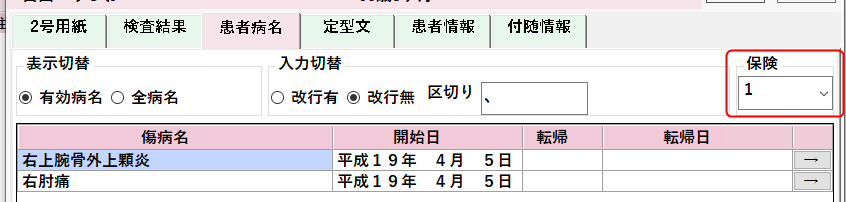
複数入力補助画面の患者病名の表示を保険番号で切り替えできるように対応しました。
初期値は開いているカルテの保険番号となります。
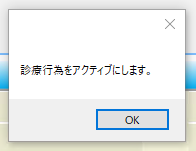
(7)受付画面から診療行為を開いた際、画面フォーカスが外れてしまいキーボード操作が
できない件について対応しました。
下記のメッセージが表示された場合は、OKをクリックして操作を続けていただくよう
お願いいたします。
【 レセコン更新 】 Ver: 2.9.19 または 4.9.19
(1)令和7年5月16、20日改定分の医薬品マスターに対応しました。
(2)令和7年5月16日改定分の特定器材マスターに対応しました。
(3)令和7年5月16日適用分の一般名処方マスターに対応しました。
(4)患者登録画面の基本情報について、患者住所の入力枠を拡大しました。
プログラム更新後は、全角60文字まで入力可能になります。
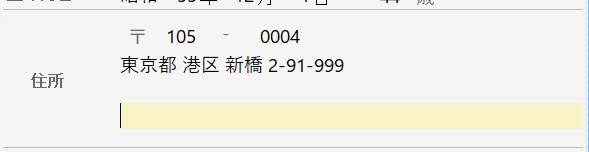
※印刷フォームは「カルテ(住所全角)最大 KRTN60.frm」のみ対応しています。
(5)初再診料のみ算定している場合、患者病名画面の診療内容に表示されない件について
修正しました。
(6)カルテに発熱患者等対応加算を記入している場合、診療行為を取り込む際に上限回数の
チェックがかかる場合がある件を修正しました。
(7)薬剤情報提供料の入力オプション:3=選択のとき、同月2回目以降の算定の場合にも
F5登録時に確認のメッセージを表示していましたが、非表示になるよう対応しました。
同月2回目以降に算定する場合は「246:薬剤情報」から手動算定していただくよう
お願いいたします。
(8)院内・院外デフォルトオプション:1=院外のとき、訂正で処方薬を入力すると院内処方で
入力される件を修正しました。
(9)診療行為画面でマウス操作で院外処方を入力した場合、背景色がグレーにならない件を
修正しました。
(10)レセプトのコメント追加を選択した際、エラーになる場合がある件を修正しました。
また、登録したコメントの表示順を変更しました。更新後は保険番号、出力区分の降順で
表示されます。

(11)起動時に「設定ファイルが異常です。」と表示される場合がある件を修正しました。
※※重要※※
1)この修正に伴い、印刷プレビューの設定が変更される場合があります。その際は、
再度プレビュー設定を行ってください。
2)レセコンのログイン画面が表示されるようになった場合は、お手数ですが弊社まで
ご連絡ください。
(12)月途中で保険が変更になった場合、レセプトチェックでチェックがかかった保険の表示が
正しくない場合がある件を修正しました。
(13)<オンライン資格確認をご使用のユーザー様対象>
1)同日に同意情報や処方箋発行形態が変更になった情報を取り込むと、最初に取り込んだ
情報のまま画面が更新されない件を修正しました。
2)取り込んだ住所の改行位置によってはカルテ印刷時にエラーが発生する件を修正しました。
■更新手順
① [子機] Simpty を終了します。
② [親機] Simpty のバックアップを行います。
③ [親機] 更新作業を行います。更新後、パソコンを再起動してください。
※子機の更新が終わるまで、親機の電源は切らないでください。
④ [子機] Simpty を起動して更新作業を行います。更新後、パソコンを再起動してください。
■注意事項
● 親機の更新中は、子機は使用できません。
● 親機と子機は、同時に更新作業できません。
手順の通り、親機の更新と再起動が終わってから、子機の更新作業を開始してください。
● 親機の電源が入っていない状態では、子機でSimptyの操作はできません。
子機で作業を行う場合は、親機の電源が入っているかご確認ください。
● 子機が複数台ある場合は、すべての子機で同時に更新作業を開始して問題ありません。
● Simptyにログイン後、
「プログラムとDBバージョンが一致しません。プログラム更新を行いますか」
とメッセージが表示されたときは、「はい」を選択して更新作業を実施してください。