
いつもお世話になっております。 Simpty の更新プログラムを公開しました。
お忙しいところ恐縮ですが、休診時間や診療時間外に更新作業を実施してください。
【重要】更新作業後は、必ずパソコンを再起動してください。
■更新内容
【 電子カルテ更新 】 Ver:2.25.62
(1)薬剤情報や特定健診情報画面を表示しながらカルテが記入できるように対応しました。
(2)数量換算マスタに登録している薬剤を入力しているとき、処方箋印刷を行うと数量がカルテ表示用数量で
印刷されてしまう件を修正しました。
(3)未コード化の病名を複写したとき、病名コードがあるものについては自動でコード化するように
対応しました。
(4)QR処方箋を印刷したとき、記号・番号がすべて印字されない場合がある件を修正しました。
(5)全体太字オプションがONのとき、訂正カルテを開くとSOAP入力補助画面が表示される場合がある件を
修正しました。
(6)カルテ印刷の範囲指定について、下記の対応を行いました。
1)降順(古い日付の順)で印刷するように対応しました。
2)☑ecoモードのとき、余白がある場合は同ページに次の日付のカルテ内容を印字するように修正しました。
(7)FSOAP欄を表示した状態でカルテを開くためのオプションを追加しました。
設定を行う場合は、下記の手順で設定を行ってください。
①受付> ユーザオプション>保守>画面制御の順でクリックします。
②「カルテ関係2」タブをクリックします。
③「FSOAP初期表示」で表示しておきたい項目をクリックし、チェックを入れます。
④「登録」をクリックして登録します。※ユーザーごとの設定です。

(8)<チェックソフト導入ユーザー様対象>
オーダーチェックを行ったときにエラーが発生する場合がある件を修正しました。
(9)<電子処方箋導入ユーザー様対象>
院外処方における特定器材マスターの入力について、操作マニュアルを改訂しました。
 電子処方箋_操作マニュアル(20260121版)
【重要】受付画面の自動更新が停止する不具合に対し、ご不便・ご迷惑をおかけしております。
恐れ入りますが、引き続き手動更新での対応をお願いするとともに、弊社サポートまで状況を
お知らせいただけますと幸いです。
本不具合につきましては、引き続き修正・検証を行っております。
<手動更新方法> ①患者受付をクリック ②「戻る」をクリック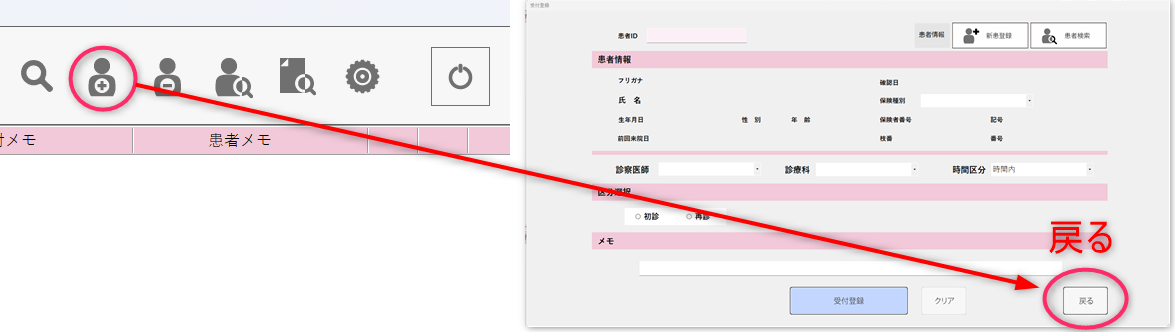
【 レセコン更新 】 Ver: 2.9.83 または 4.9.83
(1)令和8年1月16日改定分の医薬品マスターに対応しました。
(2)令和7年12月22日改定分の傷病名・修飾語マスターに対応しました。
(3)他医負担金額を修正したとき、エラーが発生する場合がある件を修正しました。
(4)カルテの記号・番号の数字を全角や半角で印字設定できるようにオプションを追加しました。
初期値は「0=全角」です。半角数字で印刷したい場合は下記の手順で設定を行ってください。
①メインメニュー>「F11オプション」>「カルテ印刷」タブの順で開きます。
②「6 記号・番号の数値印字」で設定値に「1」を入力します。
③「F5登録」を押して登録します。※設定は全端末に反映します。

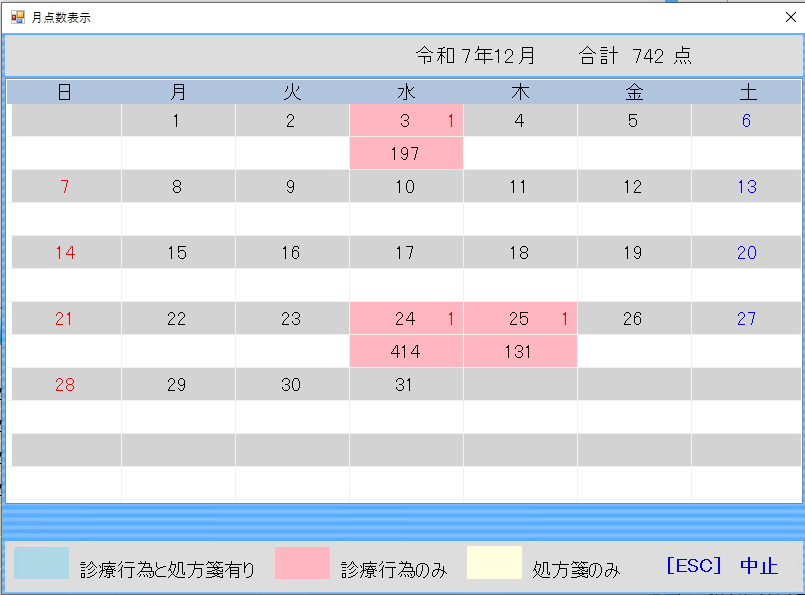
(5)診療行為画面で診療年月の点数が確認できるように対応しました。
点数表示を行う場合は、来院日選択の日付をクリックしてから「F1点数表示」を押してください。
(6)QR処方箋を印刷したとき、記号・番号がすべて印字されない場合がある件を修正しました。
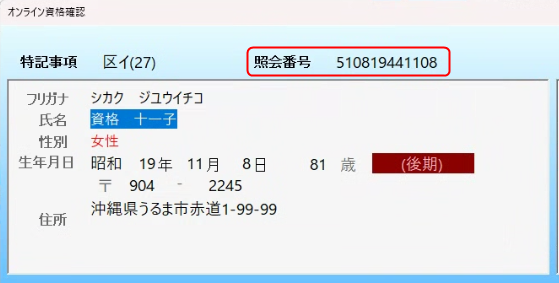
(7)オンライン資格確認画面で照会番号を表示するように対応しました。
(8)<愛知県ユーザー様対象>
福祉医療費請求書の印刷について、下記の対応を行いました。
1)白紙ページが印刷される場合がある件を修正しました。
2)当月診療分と返戻分がある場合、点数と金額が正しく印字されない件を修正しました。
(9)<薬剤情報オプション導入ユーザー様対象>
1)1日量や処方日数の印字がすべて印字されない場合がある件を修正しました。
2)内服滴剤の設定がある薬剤を印刷したとき、1日量や1回量を印字しないように修正しました。
(10)<労災・自賠責オプション導入ユーザー様対象>
日報や月報の合計点数に労災診療料の金額が含まれている件を修正しました。
(11)夜間などの時間区分を設定しているカルテで小児科の包括診療料を算定しているとき、
発熱患者等対応加算の並び順が正しく取り込まれない件を修正しました。
(12)<PMH(医療費助成)導入ユーザー様対象>
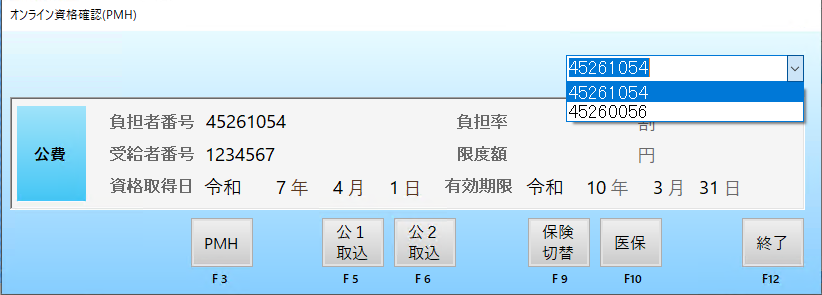
1)公費の割合・限度額を取り込めるように対応しました。
2)公費が複数ある場合、選択して公費番号を取り込めるように対応しました。
取得したファイルに公費番号が複数ある場合は、オンライン資格確認(PMH)画面に
コンボボックスが表示されますので、処理を行う公費を選択してください。
■更新手順
① [子機] Simpty を終了します。
② [親機] Simpty のバックアップを行います。
③ [親機] 更新作業を行います。更新後、パソコンを再起動してください。
※子機の更新が終わるまで、親機の電源は切らないでください。
④ [子機] Simpty を起動して更新作業を行います。更新後、パソコンを再起動してください。
■注意事項
● 親機の更新中は、子機は使用できません。
● 親機と子機は、同時に更新作業できません。
手順の通り、親機の更新と再起動が終わってから、子機の更新作業を開始してください。
● 親機の電源が入っていない状態では、子機でSimptyの操作はできません。
子機で作業を行う場合は、親機の電源が入っているかご確認ください。
● 子機が複数台ある場合は、すべての子機で同時に更新作業を開始して問題ありません。
● Simptyにログイン後、
「プログラムとDBバージョンが一致しません。プログラム更新を行いますか」
とメッセージが表示されたときは、「はい」を選択して更新作業を実施してください。